 By Ilham
LCD TFT ST7735 adalah layar warna kecil yang sangat cocok digunakan untuk berbagai proyek mikrocontroller. Dengan Arduino, kita dapat memanfaatkan performa tinggi untuk menampilkan grafik atau teks pada layar ini. Artikel ini akan membahas cara menghubungkan dan menggunakan LCD TFT ST7735 dengan Arduino.
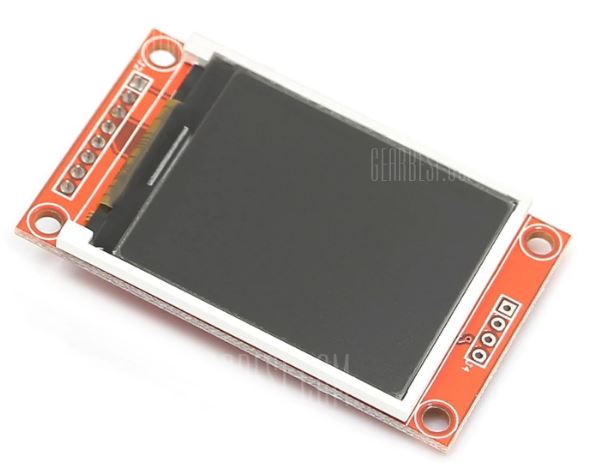
Komponen yang Dibutuhkan
- Arduino
- LCD TFT ST7735
- Kabel jumper
- Breadboard (opsional)
Koneksi Hardware
Berikut adalah tabel koneksi antara Arduino dan LCD TFT ST7735:
| Pin LCD ST7735 | Pin Arduino Uno |
|---|---|
| VCC | 3.3V |
| GND | GND |
| CS | GPIO 10 |
| RESET | GPIO 8 |
| DC | GPIO 9 |
| SDI (MOSI) | GPIO 11 |
| SCK | GPIO 13 |
| LED | 3.3V |
Kode Program
Gunakan library Adafruit ST7735 untuk mempermudah pengendalian layar. Anda bisa menginstalnya melalui Library Manager di Arduino IDE.
Berikut adalah kode untuk menampilkan teks pada LCD TFT ST7735:
#include <Adafruit_GFX.h>      // Library grafis Adafruit
#include <Adafruit_ST7735.h>   // Library untuk ST7735

// Definisikan pin yang terhubung ke TFT
#define TFT_CS     10   // Chip select untuk SD Card
#define TFT_RST    8    // Reset untuk TFT
#define TFT_DC     9    // Data/command untuk TFT

// Inisialisasi layar TFT ST7735
Adafruit_ST7735 tft = Adafruit_ST7735(TFT_CS, TFT_DC, TFT_RST);

void setup() {
  // Inisialisasi Serial Monitor
  Serial.begin(9600);
  Serial.println("Initializing TFT...");

  // Inisialisasi layar
  tft.initR(INITR_BLACKTAB);  // Inisialisasi untuk varian ST7735 (Black Tab)
  tft.setRotation(1);         // Rotasi layar (0-3)
  tft.fillScreen(ST7735_BLACK);  // Isi layar dengan warna hitam

  // Mengatur warna teks dan ukuran
  tft.setTextColor(ST7735_WHITE);
  tft.setTextSize(1);

  // Menampilkan teks di layar
  tft.setCursor(0, 0);       // Atur posisi teks
  tft.println("Hello, ST7735!");

  tft.setCursor(0, 20);
  tft.println("Arduino TFT Test");

  // Menampilkan garis
  tft.drawLine(0, 50, 127, 50, ST7735_RED);  // Garis horizontal merah
}

void loop() {
  // Tidak ada kode di loop untuk contoh ini
}
Penjelasan Kode
- Library yang Digunakan:
Adafruit_GFX.hdanAdafruit_ST7735.hadalah library yang memungkinkan kita untuk menggambar grafik dan teks pada layar.SPI.hdigunakan untuk komunikasi SPI dengan layar.
- Inisialisasi Layar:
- Fungsi
tft.initR(INITR_BLACKTAB)menginisialisasi layar dengan pengaturan awal yang sesuai dengan model ST7735.
- Menampilkan Teks:
tft.setTextSize(2)mengatur ukuran teks.tft.setTextColor(ST77XX_WHITE)mengatur warna teks menjadi putih.tft.setCursor(10, 10)mengatur posisi awal teks.
Hasil yang Diharapkan
Setelah kode diunggah ke Arduino, LCD TFT ST7735 akan menampilkan teks “Hello, ST7735!” dengan warna putih pada latar belakang hitam.
Catatan
- Pastikan koneksi kabel sudah benar untuk menghindari kerusakan pada komponen.
- Gunakan sumber daya eksternal jika LCD membutuhkan arus lebih besar dari yang dapat disediakan oleh Arduino.
Dengan mengikuti panduan ini, Anda dapat mulai membuat proyek menarik menggunakan LCD TFT ST7735 dan Arduino!
Kalau ingin menghubungi lebih lanjut bisa hubungi nomor dibawah:

 Nur Habibi Saputra
  aris kharisma